


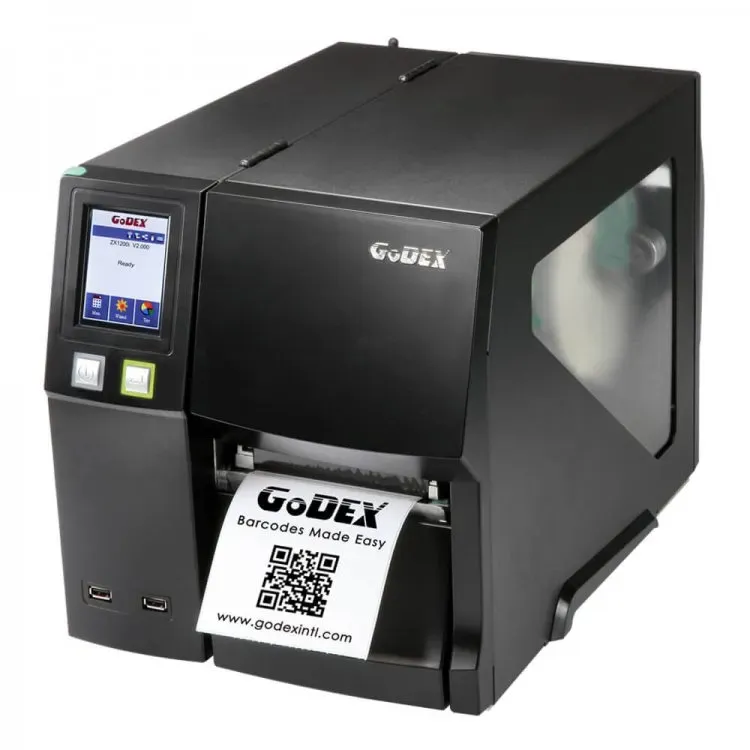
Godex yazıcı kurulumu, küçük işletmelerin etiket süreçlerini hızlandıran ve operasyonel verimliliği artıran kritik bir adımdır; doğru kurulum, hatasız baskılar ve güvenilir performans için temel oluşturur ve günlük iş akışına sorunsuz bir başlangıç sunar. Bu rehber, kurulum süreçlerinin temel kısımlarını ayrıntılı biçimde sunar ve hataları minimize etmek için pratik ipuçları sağlar; ayrıca adım adım kontrol listesi, ekipmanlarınızı doğru konumlandırmanıza yardımcı olur. Ayrıntılı olarak, Godex yazıcı konfigürasyonu üzerinde doğru baskı kalitesi için gerekli ayarları ele alıyoruz ve bu ayarların hangi etiket türlerinde nasıl değişmesi gerektiğini açıklıyoruz. Kullanıcı arayüzleri ve güvenli ağ bağlantıları ile hataları engelleyen adımlar da bu kapsamda netleşir; ayrıca, olduğunda karşılaşılabilecek sorunları önlemeye yönelik temel uyarılar ve öneriler paylaşılır. Sonuç olarak, bu kılavuz sayesinde baskı akışı hızlı, güvenilir ve maliyet-etkin bir şekilde yönetilebilir ve siz de etiket baskılarında tutarlılık ile izleme kolaylığı elde edersiniz.
Godex yazıcı kurulumu adımlarıyla hızlı ve güvenilir kurulum
Godex yazıcı kurulumu adımları, küçük işletmelerin etiket üretim sürecini hızlandırır ve operasyonel verimliliği artırır. Doğru adımları izlemek, baskı kalitesini doğrudan etkiler ve hatalı baskı maliyetlerini düşürür. Bu nedenle bu bölümde Godex yazıcı kurulumu adımları için güvenilir bir temel sunuyoruz.
Başarılı bir kurulum için temel hedef, cihazı güvenli şekilde bilgisayara veya ağa bağlayıp gerekli sürücü ve yazılımları doğru yapılandırmaktır. İlk olarak modelin kullanım kılavuzunu kontrol edin, ardından üreticinin sunduğu sürücüleri indirin ve adım adım ilerleyin: güç kaynağı ve bağlantılar, işletim sistemi sürücüsü kurulumu ve test baskısı ile süreç tamamlanır.
Godex yazıcı sürücü kurulumu: uyum ve kurulum sihirbazları
Godex yazıcı sürücü kurulumu, işletim sistemi ile yazıcı arasındaki köprüyü kurar ve baskı kalitesini doğrudan etkiler. Sürücüleri üreticinin resmi web sitesinden indirmek ve kurulum sihirbazını takip etmek, sürüm uyumsuzluklarını azaltır.
Windows ve macOS kullanıcıları için sürücü kurulumu farklı adımlar içerebilir; Windows’ta kurulum sırasında yazıcı modelini doğru seçin ve kurulum tamamlandığında Yazıcılar ve Tarayıcılar bölümünden Godex yazıcısını varsayılan yazıcı olarak ayarlayın. macOS’te de güvenli yükleme süreçlerini takip edin ve yazıcıyı sistem eklentilerine ekleyin.
Godex etiket yazıcı kurulumu ve konfigürasyonu: boyutlar, sensörler ve baskı modu
Godex etiket yazıcı kurulumu sırasında etiket boyutu, baskı yoğunluğu ve yazdırma modu gibi konfigürasyonlar belirlenir. İlk adım, etiket kutusu ve rulonun türünü tespit etmek ve sensör konumlarını doğru kalibre etmektir.
Sürücü ayarları üzerinden uygun etiket genişliği, baskı yönü ve baskı modlarını seçerek maksimum etiket genişliği, yüksekliği ve kalınlığı gibi parametreler için doğru değerler ayarlanır. Bu aşama hatalı baskıyı önler ve iş akışını optimize eder; etiket türüne bağlı olarak farklı fontlar ve yazı tipleri önizlemede test edilebilir.
Godex yazıcı bağlantı ayarları: ağ paylaşımı ve güvenli iletişim
Ağ üzerinden çalışan bir Godex yazıcı için bağlantı ayarları kritik önem taşır. USB hızlıdır ancak çok kullanıcılı ortamda ağ üzerinden paylaşım tercih edilir; Ethernet ile statik IP ataması yapılması, paylaşımlı baskıda güvenilir iletişimi sağlar.
Yazıcı yönetim arayüzünden IP adresi, alt ağ maskesi, ağ geçidi ve DNS bilgilerini doğru girin. Wi-Fi kullanılıyorsa güvenlik protokollerinin (WPA2/WPA3) etkin olduğundan emin olun ve güvenlik duvarı ile ağ politikalarının yazıcı iletişimini engellemediğini kontrol edin.
Godex yazıcı konfigürasyonu ve günlük kullanım: kalibrasyon ve optimizasyon
Kurulum sonrası Godex yazıcı konfigürasyonu, günlük operasyonlar için kritik bir fark yaratır. Damalı test baskı ile renk ve kontrast ayarlarını kontrol edin, baskı hızını ve yoğunluğunu etiket türüne göre ayarlayın.
Yazılım tarafında etiket şablonlarını ve içeriklerini önizlemek için araçlar kullanın; her etiket boyutu için ayrı konfigürasyonlar kaydedin ve periyodik kalibrasyon ile sensörlerin doğru çalıştığından emin olun. Bu adımlar, hatalı baskı riskini azaltır ve operasyonel verimliliği artırır.
Yaygın sorunlar ve kurulum sonrası destek: hızlı çözümler ve iletişim
Her kurulumda olduğu gibi Godex yazıcı kurulumu sırasında da bazı sorunlar görülebilir. Baskı yoksa sürücünün doğru seçildiğinden ve varsayılan yazıcının ayarlandığından emin olun.
Diğer sık karşılaşılan sorunlar arasında kağıt beslemesi sorunları, bozuk baskılar ve ağ yazıcısı IP çakışması yer alır. Çözüm olarak sürücü güncellemeleri, etiketteki yazı tipi ve boyutunun uyumlu olması, IP adreslerinin benzersiz atanması ve gerekirse üretici destek ekibiyle iletişime geçilmesi önerilir.
Sıkça Sorulan Sorular
Godex yazıcı kurulumu adımları nelerdir ve nereden başlamalıyım?
Başlangıç için Godex yazıcı kurulumu adımları şu sırayı izler: modelin kullanım kılavuzunu kontrol edin, güç ve bilgisayara bağlantıyı yapın, kabloları doğru biçimde bağlayın, işletim sistemi için uygun sürücüyü kurun ve test baskısıyla kurulumu doğrulayın.
Godex yazıcı sürücü kurulumu için hangi adımlar en güvenli ve uyumlu şekilde gerçekleştirilir?
Godex yazıcı sürücü kurulumu için resmi web sitesinden sürücüyü indirin, kurulum sihirbazını adım adım takip edin ve yazıcı modelinizi seçin. Kurulum tamamlandıktan sonra Windows’ta Yazıcılar bölümünden varsayılan yazıcı olarak ayarlayın; macOS kullanıcıları için sürücüleri güvenli yükleme üzerinden doğrulayın ve yazıcıyı ekleyin.
Godex etiket yazıcı kurulumu sırasında etiket boyutu ve konfigürasyonu nasıl doğru ayarlanır?
Godex etiket yazıcı kurulumu sırasında etiket genişliği, yüksekliği ve baskı modu belirlenir. Sürücü ayarlarından uygun etiket genişliğini, baskı yönünü ve kalınlığı ayarlayın; ayrıca sensör konumlarını kontrol edin ve yazdırılacak içerik için yazı tiplerini önizleyin.
Godex yazıcı bağlantı ayarları ile ağa nasıl bağlanılır ve IP atama nasıl yapılır?
Ethernet veya Wi-Fi ile ağ paylaşımı için Godex yazıcı bağlantı ayarlarını yapılandırın. IP adresini statik olarak atayın ve ağ üzerinden yazıcıya erişimi kolaylaştırın; güvenlik için güvenlik protokollerini (ör. WPA2/WPA3) kullanın ve güvenlik duvarı ayarlarının yazıcı iletişimini engellemediğinden emin olun.
Godex yazıcı konfigürasyonu günlük kullanıma nasıl uygulanır ve hangi ayarlar önemlidir?
Günlük kullanım için damalı test baskıyla kalibrasyon yapın; baskı hızını ve yoğunluğunu etiket türüne göre ayarlayın; etiket şablonları ve içeriklerin önizlemesini kullanın; farklı müşteri/etiket boyutları için kaydedilmiş konfigürasyonlar oluşturun ve sensör kalibrasyonunu düzenli yapın.
Godex yazıcı kurulumu sonrası karşılaşılan yaygın sorunlar ve hızlı çözümler nelerdir?
Sık karşılaşılan sorunlar şunlardır: sürücü doğru yazıcı olarak seçilmemiş olabilir; kağıt beslemesi veya sensör ayarları bozuktur; ağ IP çakışmaları veya sürücü/os sürüm uyumsuzlukları. Çözüm için doğru sürücüyü seçip yazıcıyı varsayılan olarak ayarlayın, sensörleri yeniden kalibre edin, IP adreslerini benzersiz yapın veya üretici destek ekibiyle iletişime geçin.
| Bölüm | Ana Noktalar |
|---|---|
| Giriş | – Etiketlemenin doğru yapılması ürün takibi, envanter yönetimi ve müşteri memnuniyeti için kritik. – Doğru kurulum baskı kalitesini artırır ve hatalı baskı maliyetlerini minimize eder. – Kılavuz, sürücü kurulumu, ağ bağlantıları ve konfigürasyon konularını adım adım ele alır. – Küçük işletmeler için güvenilirlik ve esneklik hedeflenir. |
| 1) Godex yazıcı kurulumu adımları | – Amaç: cihazı güvenilir şekilde bağlayıp temel konfigürasyonu kurmak. – Adımlar: güç kaynağı ve bilgisayara bağlama; USB/Ethernet/ Wi‑Fi kablolarının doğru bağlandığından emin olma; işletim sistemi için uygun sürücüyü kurma; test baskısı ile kurulumu doğrulama. – Bu adım sonraki konfigürasyonlar için temel sağlar. |
| 2) Godex yazıcı sürücü kurulumu | – Sürücüleri üretici resmi sitesinden indirme. – Kurulum sihirbazını takip etme ve doğru modelin seçildiğinden emin olma. – Windows: sürücü kurulduktan sonra Godex yazıcısını varsayılan yazıcı olarak ayarlama. – macOS: güvenli yükleme ile doğrulama ve Yazıcılar bölümünden ekleme. – OS güncellemelerini kontrol edip sürüm uyumluluğunu sağlama. |
| 3) Godex etiket yazıcı kurulumu ve konfigürasyonu | – Etiket boyutu, baskı yoğunluğu ve yazdırma modu doğru belirlenir. – Etiket kutusu/ rulon türü ve sensör konumları kontrol edilir. – Sürücü ayarları üzerinden etiket genişliği, nozzle ve baskı yönü seçilir. – Maksimum etiket genişliği/yüksekliği, baskı modu, baskı kalınlığı ve hız ayarları optimize edilir; yazı tipleri önizlenir. – Bu konfigürasyonlar hataları azaltır ve iş akışını iyileştirir. |
| 4) Godex yazıcı bağlantı ayarları | – USB doğrudan bağlantı hızlıdır; ancak ağ üzerinden paylaşım için Ethernet veya Wi‑Fi tercih edilir. – Ethernet kullanılıyorsa IP’nin statik olarak atanması önerilir. – Ağ ayarları: IP, alt ağ maskesi, ağ geçidi ve DNS bilgileri girilir. – IP adresi benzersiz olmalıdır; Wi‑Fi için güvenlik protokolleri (WPA2/WPA3) kullanılır. – Güvenlik duvarı ve ağ politikalarının yazıcı iletişimini etkilemediğinden emin olunur. |
| 5) Godex yazıcı konfigürasyonu ve günlük kullanım | – Damarlı test baskı ile renk/kontrast ayarları kontrol edilir. – Baskı hızı ve yoğunluğu etiket türüne göre ayarlanır; yazılım tarafında şablonlar ve içerikler önizlenir. – Font seçimi, karakter boyutu ve baskı yönü ayarları yapılır; farklı müşteriler için ayrı konfigürasyonlar kaydedilir. – Düzenli kalibrasyonlar ile sensörlerin doğru çalışması sağlanır; sık karşılaşılan sorunlar için hızlı bir kontrol listesi kullanılır. |
| 6) Yaygın sorunlar ve çözümler | – Sık karşılaşılan problemler: baskı yok, kağıt beslemesi sorunları, bozuk baskılar, ağ IP çakışması, sürücü/OS uyumsuzlukları. – Çözümler: sürücü doğru yazıcı olarak seçilmiş ve varsayılan olarak ayarlanmıştır; kağıt beslemesi ve sensör kalibrasyonu kontrol edilir; baskı kalitesi ayarları ve font boyutu optimize edilir; IP ve DNS ayarları benzersiz yapılır; uyumsuzluk durumunda uyumlu sürüm kullanılır ve üretici destek alınır. |
| 7) Sonuç | – Godex yazıcı kurulumu, doğru sürücü ve konfigürasyon ile etiket işlemlerini hızlandırır ve maliyetleri düşürür. – Ağ üzerinden paylaşılabilirlik artar, baskılar net ve tutarlı olur. – Bu kılavuz, sürücü kurulumu, etiket yazıcı konfigürasyonu, ağ bağlantıları ve günlük kullanım konularını kapsayarak küçük işletmelere güvenilir bir yol haritası sunar. |
Özet
Giriş: Godex yazıcı kurulumu ve temel konfigürasyonlar, etik baskı kalitesi ve operasyonel verimlilik üzerinde kritik rol oynar. Bu içerik, kurulumun adım adım akışını, sürücü kurulumu, ağ bağlantıları ve cihaz konfigürasyonu gibi önemli konuları kapsar. Ayrıca sık karşılaşılan sorunlar ve hızlı çözümler ile kurulumun sorunsuz ilerlemesini hedefler.
Sonuç: Godex yazıcı kurulumu, doğru sürücü ve konfigürasyon ile baskı süreçlerini hızlandırır ve maliyetleri düşürür. Rehber, ağ paylaşımı, güvenilirlik ve esnekliğe odaklanarak küçük işletmelere net bir yol haritası sunar.