


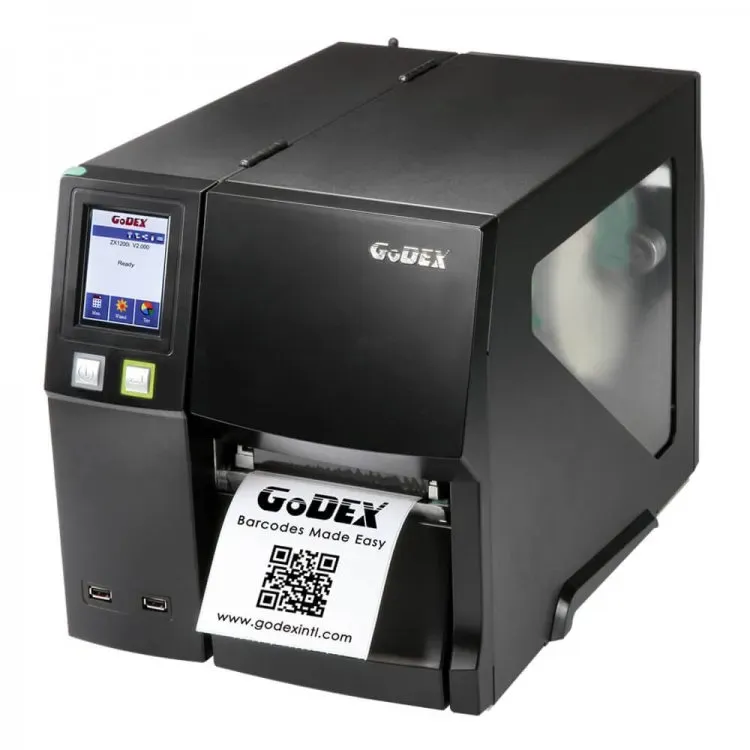
Godex yazıcı kurulumu, etiket baskısı yapan işletmeler için hayati öneme sahip olan temel bir süreçtir. Doğru kurulum, baskı kalitesi, kartografik doğruluk ve cihazın uzun ömürlü çalışması için temeldir. Bu yazıda, Godex yazıcı kurulumu adım adım nasıl yapılır, Godex sürücüsü kurulumu, Godex etiket yazıcı kurulumu süreçleri ve Godex USB bağlantısı gibi konulara odaklanılacaktır. Ayrıca Godex yazdırma ayarları ve yazdırma profilleriyle karşılaşılabilecek sorunların çözümleri de ele alınacaktır. Amaç, güvenli ve hızlı bir kurulum deneyimi sunmaktır.
Bu konuyu farklı ifadelerle ele alırsak, etiket yazıcısının kurulum aşamaları olarak çeşitli adımlar (kurulum adımları, sürücü yükleme, cihaz konfigürasyonu) öne çıkar. Kurulum sürecinin temel parçaları arasında Godex sürücüsü kurulumu, yazılım entegrasyonu ve bağlantı yapılandırması yer alır. Yazdırma parametreleriyle malzeme uyumu, sensör kalibrasyonu ve profil yönetimi de benzer şekilde kritik rol oynar. Ayrıca ağ üzerinden paylaşım veya USB bağlantısı gibi iletişim seçenekleri, LSI prensipleriyle ilişkilendirilen kavramlar ile açıklanabilir.
Godex yazıcı kurulumu: Hazırlık ve model seçimi
Godex yazıcı kurulumu öncesi doğru model ve teknik gereksinimleri belirlemek, baskı kalitesi ve cihazın ömrü için kritik bir adımdır. Bu aşamada hedeflenen etiket boyutları, DPI, sensör tipi ve yazdırma kapasitesi gibi parametreler netleşir. Üretici belgelerini incelemek, hangi modellerin hangi çözümleri desteklediğini gösterir ve bu sayede Godex sürücüsü kurulumu ile uyumlu bir temel oluşturulur.
Gerekli ekipmanlar, çalışma alanı ve planlama da bu bölümde ele alınır. Güç kaynağı, USB kablosu ve etiket rulolarının doğru seçimi, kurulumun kesintisiz ilerlemesini sağlar. Ayrıca sürücü indirilmeden önce Godex etiket yazıcı kurulumu süreçlerinde hangi modelin kullanılacağını bilmek, sürücü ve yazıcı profillerinin uygun şekilde eşleşmesini kolaylaştırır.
Godex sürücüsü kurulumu: temeller ve ipuçları
Godex sürücüsü kurulumu için resmi kaynaktan en güncel sürücüyü indirmek, kurulum sihirbazını çalıştırmak ve bilgisayarda güvenlik bildirimlerini dikkate almak temel adımlardır. Bu süreç, yazıcıyı bilgisayara tanıdıktan sonra varsayılan ayarları uygulamayı içerir. Windows ve macOS arasındaki ufak farklılıklar, üretici kılavuzuna uygun şekilde hareket etmeyi gerektirir ve hatalı kurulum riskini azaltır.
Güncellemeler, performans ve hata düzeltmeleri açısından önemlidir. Godex sürücüsü kurulumu tamamlandıktan sonra yazıcının doğru iletişimi kurduğunu kontrol etmek için test yazdırmaları yapılabilir. Bu aşamalarda Godex yazdırma ayarları için referans oluşturan sürücü notlarını incelemek yararlı olur.
Bağlantı ve konumlandırma: USB ve ağ seçenekleri
USB bağlantısı, hızlı ve güvenli bir başlangıç için ilk tercihtir. USB kablosu ile doğrudan bilgisayara bağlandığında işletim sistemi sürücüyü hemen tanır ve kurulum süreci hızlanır. Ayrıca USB üzerinden yapılan basit testler, sürücünün doğru çalıştığını gösterir ve Godex USB bağlantısı ile iletişim sorunlarını erken aşamada tespit etmeyi kolaylaştırır.
Ağ bağlantısı (Ethernet veya Wi-Fi) durumunda IP ayarları ve sürücü konfigürasyonu dikkatle yapılmalıdır. Ağ üzerinden paylaşım, çok kullanıcılı Baskı akışını destekler ve kurulumda Godex yazdırma ayarları ile profil eşleşmesini gerektirir. Konumlandırma açısından yazıcının toz, nem ve güneş ışığından uzak, rahat erişilebilecek bir yerde olması da unutulmamalıdır.
Yazılım kurulum adımları ve yapılandırma
Godex yazıcı kurulumu sonrasında, yazdırma profillerinin ve temel ayarların yapılması gerekir. Etiket boyutu, baskı yoğunluğu (DPI), baskı yönü ve sensör konumları doğru şekilde belirlenmelidir. Bu aşama, Godex yazıcı kurulum adımları içinde merkezi bir rol oynar ve kullanıcı deneyimini doğrudan etkiler.
Yazıcı profilleri, etiket malzemesine göre özelleştirilir. Genelde genişlik, aralıklar ve yansıtma değerleri belirlenir ve Godex sürücüsü kurulumu sonrası bu profiller sisteme tanıtılır. Ayrıca yazdırma ayarları kısmında DPI, hız ve yön gibi parametreler dikkatle ayarlanır; doğru konfigürasyon, baskı kalitesini ve konumlandırmayı iyileştirir.
İlk test, kalibrasyon ve kalite kontrol
İlk test sayfası ile kurulumun doğru ilerlediğini kontrol etmek, hataları erken tespit etmek için önemlidir. Basit bir test baskısı, sensör kalibrasyonu ve medya kalibrasyonu gibi adımları doğrulamanıza yardımcı olur. Bu aşamada Godex yazıcı kurulumu sürecinde belirlenen ayarların netleştiğini görmek gerekir.
Kalibrasyon adımları baskı alanı kalibrasyonu, sensör hassasiyeti ve medya yüklenmesi gibi konuları kapsar. Düzenli kontroller, baskı tutarlılığını artırır ve yanlış konumlandırma veya yanlış boyutlar nedeniyle kaynaklanan hataları azaltır. Sık kullanılan kontrol listesi, yazıcının açık ve bağlı olduğundan emin olmak, sürücünün doğru seçildiğini teyit etmek gibi adımları içerir.
Sık karşılaşılan sorunlar ve güvenilirlik ipuçları
Sürücü iletişim sorunları en sık görülen problemler arasındadır. Godex sürücüsü kurulumu sırasında yazıcının cihazlar listesinde görünmemesi, USB bağlantısı veya ağ ayarları gibi etkenlerden kaynaklanabilir. Bağlantı kablolarını yenileyin, farklı USB portlarını deneyin ve sürücüyü yeniden yükleyin; gerektiğinde destek kılavuzlarındaki Godex yazıcı kurulum adımları ile adımları tekrar edin.
Baskı kalitesi düşüklüğü, yanlış DPI ayarları, veya sensör konumlandırmasıyla ilgili sorunlardan kaynaklanır. Bu durumda Godex yazdırma ayarlarını kontrol etmek ve sensör kalibrasyonlarını yeniden yapmak gerekir. Ayrıca etiket boyutu profillerinin doğru seçildiğini ve yazıcı profilinin buna göre güncellendiğini doğrulamak da hataları azaltır.
Sıkça Sorulan Sorular
Godex yazıcı kurulumu için temel adımlar nelerdir ve bu süreçte hangi noktalara dikkat etmek gerekir?
Bu Godex yazıcı kurulumu sürecinde takip edilecek temel adımlar şunlardır: hazırlık ve planlama, Godex sürücüsü kurulumu, bağlantı seçimi (USB veya ağ), yazılım kurulum adımları ve ilk test ile kalibrasyon. Üretici kılavuzundaki model bilgilerini kullanarak uygun etiket boyutu, DPI ve sensör ayarlarını belirleyin; bu bilgiler sürücü profili ve yazdırma ayarlarının doğru yapılandırılmasını sağlar.
Godex sürücüsü kurulumu sırasında karşılaşılan sık sorunlar nelerdir ve nasıl çözülür?
Godex sürücüsü kurulumu sırasında sık karşılaşılan sorunlar arasında yazıcının görünmemesi, işletim sistemi uyumsuzluğu ve güvenlik uyarıları yer alır. Çözüm için resmi Godex sitesinden en güncel sürücüyü indirin, kurulum sihirbazını dikkatle izleyin, gerekiyorsa farklı USB portu ve kablo deneyin, sürücüyü yeniden yükleyin ve bilgisayarı yeniden başlatın.
Godex USB bağlantısı kurulumunda hangi adımlar en güvenli ve stabil sonuçları sağlar?
Godex USB bağlantısı için en güvenli yaklaşım, yazıcıyı doğrudan bilgisayara bağlamak, güç kaynağının aktif olduğundan emin olmak, USB hub’ı kullanmamak ve yazıcı sürücüsünün doğru şekilde yüklendiğini doğrulamaktır. Bağlantı kurulduktan sonra cihaz yöneticisinden yazıcının göründüğünü kontrol edin ve bir test baskı yaparak iletişimi teyit edin.
Godex etiket yazıcı kurulumu sırasında sensör kalibrasyonu nasıl yapılır ve hangi ayarlar gerekir?
Godex etiket yazıcı kurulumu sırasında sensör kalibrasyonu için öncelikle uygun boyutta etiket yükleyin, etiket boyutunu ve sensör konumunu doğru ayarlayın. Mutabakat ayarlarını yapın (örneğin ışık/karanlık sensörü eşleşmesi) ve bir test baskı ile kalibrasyonu doğrulayın. Bu adımlar baskı hatalarını ve yanlış konumlama sorunlarını minimize eder.
Godex yazdırma ayarları nerede yapılandırılır ve hangi parametreler baskı kalitesini etkiler?
Godex yazdırma ayarları genelde sürücü üzerinden yapılandırılır; DPI değerini (ör. 300 DPI), baskı hızını, yönü ve medya/etiket türünü doğru seçin. Ayrıca etiket boyutu, baskı yoğunluğu ve kalibrasyon ayarlarını belirleyip uygun bir profil kullanın. Bu ayarlar baskı kalitesini doğrudan etkiler.
Godex yazıcı kurulumu sonrası karşılaşılan sık sorunlar nelerdir ve çözümler nelerdir?
Godex yazıcı kurulumu sonrası sık karşılaşılan sorunlar arasında sürücü ile iletişim sorunları, yanlış etiket boyutu, düşük baskı kalitesi ve sensör hataları bulunur. Çözümler için sürücüyü yeniden yükleyin, doğru etiket boyutunu seçin, DPI ve sensör kalibrasyonlarını yeniden yapın; ayrıca kabloları ve bağlantıları kontrol edin.
| Bölüm | Ana Noktalar | Eylemler / Notlar |
|---|---|---|
| Hazırlık ve planlama | Model seçimi ve teknik gereksinimler; Gerekli ekipmanlar; Yazılım hazırlığı | Üretici belgelerini inceleyin; Uyumlu medya ve sarf malzemelerini belirleyin; Güncel sürücüyü resmi siteden indirin |
| Godex sürücüsü kurulumu: temeller ve ipuçları | Sürücü indirme ve doğrulama; Kurulum adımları; Kapasite ve güncellemeler | Resmi kaynaktan sürücüyü indirin; Güvenlik uyarılarına dikkat edin; Windows ve macOS farklarına uygun adımları takip edin |
| Bağlantı ve konumlandırma: USB ve ağ seçenekleri | USB bağlantısı; Ağ bağlantısı (isteğe bağlı); Konumlandırma ipuçları | USB birinci tercih; Ağ için IP ayarları ve konfigürasyon dikkatli; Tozdan korunun ve düzgün yüzeye kurun |
| Yazılım kurulum adımları ve yapılandırma | Profil ve ayarlar; Yazıcı profilleri; Yazdırma ayarları | Etiket boyutu, baskı yoğunluğu (DPI), baskı yönü ve sensör konumları doğru ayarlanmalı; Profilleri sisteme tanıtın |
| İlk test ve kalibrasyon | Basit bir test sayfası yazdır; Kalibrasyon adımları; Kontrol listesi | Hata ve doğrulama için kısa test yazdırın; Sensör ve medya kalibrasyonunu yapın; Yazıcının açık/bağlı olduğundan emin olun |
| Sık karşılaşılan sorunlar ve çözümler | Sürücü iletişim sorunları; Yanlış boyutlarda baskı; Baskı kalitesi düşüklüğü; Sensör hataları | Bağlantıyı yenileyin; Doğru etiket boyutunu seçin; DPI ve sensör kalibrasyonlarını kontrol edin |
| İpuçları ve en iyi uygulamalar | Resmi belgeler; Yedek sürücüler ve güncellemeler; Medya ve mürekkep/yazıcı uyumu; Kalibrasyon rutinleri; Güvenlik ve güvenilirlik | Resmi kılavuzları takip edin; Güncel tutun; Malzeme uyumunu sağlayın; Düzenli kalibrasyon yapın; Toz, kablo yönetimi, aşırı ısıdan kaçının |
| Notlar ve hatırlatmalar | Her zaman resmi Godex kaynağından sürücüyü indirin; USB hızlı ve güvenli, ağ paylaşımı kolaylaştırır; İlk baskıda hatalar için tekrarlayın; Modellerde ufak değişiklikler olabilir | Model belgelerini kontrol edin; Yeni sürücüler ve notlar için üretici sayfalarını takip edin |
Özet
Godex yazıcı kurulumu süreci, doğru sürücü yüklemesi, uygun bağlantı tipinin seçilmesi ve baskı ayarlarının optimize edilmesiyle güvenli ve verimli bir şekilde tamamlanabilir. Bu adımlar baskı kalitesini artırır, kartografik doğruluğu sağlar ve cihazın uzun ömürlü çalışmasını destekler. Özellikle sürücü indirme ve güncellemeler, USB ve ağ bağlantı seçeneklerinin doğru yapılandırılması, doğru profil ve DPI ayarlarının uygulanması, ilk test ve kalibrasyonun dikkatlice yapılması gibi unsurlar başarı için kritik öneme sahiptir. Bu rehber, Godex yazıcı kurulumu süreçlerinde karşılaşılabilecek sorunlar için pratik çözümler sunar ve adım adım ilerleyerek güvenli bir kurulum deneyimi sağlar.